Domain krallenschneiden.de kaufen?
Wir ziehen mit dem Projekt
krallenschneiden.de um.
Sind Sie am Kauf der Domain
krallenschneiden.de interessiert?
domain@kv-gmbh.de · 0541-91531010
Domain krallenschneiden.de kaufen?
Warum funktioniert Snipping Tool nicht?
Warum funktioniert Snipping Tool nicht? Gibt es eine Fehlermeldung, die angezeigt wird? Hast du versucht, das Programm neu zu starten oder deinen Computer neu zu starten? Möglicherweise liegt das Problem an fehlenden Berechtigungen oder an einer beschädigten Datei. Hast du die neueste Version des Snipping Tools installiert? **
Wie installiere ich Snipping Tool?
Um das Snipping Tool auf einem Windows-Computer zu installieren, müssen Sie zuerst sicherstellen, dass es nicht bereits auf Ihrem System vorhanden ist. Geben Sie dazu "Snipping Tool" in die Windows-Suchleiste ein. Wenn es nicht gefunden wird, können Sie es über die Systemsteuerung unter "Programme und Funktionen" installieren. Klicken Sie auf "Windows-Funktionen aktivieren oder deaktivieren" und suchen Sie nach dem Snipping Tool. Aktivieren Sie das Kontrollkästchen neben dem Snipping Tool und klicken Sie auf "OK". Das Snipping Tool sollte nun auf Ihrem Computer installiert sein und kann über die Windows-Suche oder das Startmenü geöffnet werden. **

Ähnliche Suchbegriffe für Snipping
Top-Angebote
Produkte zum Begriff Snipping:
-
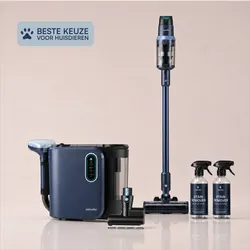
Rojeco T70 Elektrischer Haustier-Pflege-TrimmerElektrischer Haustier-Pflege-Trimmer ROJECO T70 ist ein 4-in-1 Gerät für Fell- und Krallenpflege mit austauschbaren Aufsätzen, zwei Geschwindigkeitsstufen, leisem Betrieb bei 52 dB, USB-Laden und bis zu 2 Stunden Laufzeit. Für die Pflege zu Hause entwickelt, passt es sich mit 9 mm, 20 mm und 32 mm Klingen, einem Krallenfeilaufsatz mit S-, M- und L-Öffnungen sowie Aufsteckkämmen für kontrolliertes Trimmen an verschiedene Körperbereiche und Felltypen an. 4 austauschbare Aufsätze für Felltrimmen und Krallenfeilen Zwei Geschwindigkeiten: 5.000 RPM für empfindliche Bereiche und 5.500 RPM für größere Bereiche 3 mm, 6 mm und 10 mm Aufsteckkämme plus ein gebogener Kammaufsatz Keramik-Schneidkopf mit abgerundetem R-förmigem Design zur Reduzierung des Kratzrisikos Waschbares Klingenmodul, Reinigungsbürste, Klingenöl und USB-auf-USB-C-Kabel enthalten ROJECO T70 macht die Fell- und Krallenpflege für Hunde, langhaarige Katzen und Kaninchen komfortabler.19,79 €*Versand: 5,99 €Sichere Weiterleitung zum Anbieter
-
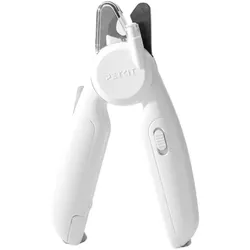
PETKIT LED Krallenschere Pro[mgz_pagebuilder]{"elements":[{"row_type":"full_width_row","content_position":"top","gap_type":"padding","content_align":"center","device_type":"all","background_type":"image","background_style":"auto","background_position":"center-top","parallax_speed":0.5,"mouse_parallax_size":30,"mouse_parallax_speed":10000,"lg_background_type":"image","lg_background_style":"auto","lg_background_position":"center-top","md_background_type":"image","md_background_style":"auto","md_background_position":"center-top","sm_background_type":"image","sm_background_style":"auto","sm_background_position":"center-top","xs_background_type":"image","xs_background_style":"auto","xs_background_position":"center-top","type":"row","id":"e4xeadr","elements":[{"device_type":"all","background_type":"image","background_style":"auto","background_position":"center-top","parallax_speed":0.5,"mouse_parallax_size":30,"mouse_parallax_speed":10000,"lg_background_type":"image","lg_background_style":"auto","lg_background_position":"center-top","md_background_type":"image","md_background_style":"auto","md_background_position":"center-top","sm_background_type":"image","sm_background_style":"auto","sm_background_position":"center-top","xs_background_type":"image","xs_background_style":"auto","xs_background_position":"center-top","md_size":"","xl_offset_size":"","xl_size":"","lg_offset_size":"","lg_size":"","md_offset_size":"","sm_offset_size":"","sm_size":"","xs_size":"","type":"column","id":"lo39w7j","elements":[{"content":"Die PETKIT LED Krallenschere Pro ist ein hochwertiger Krallenknipser für Hunde und Katzen, der dank integrierter LED-Beleuchtung die Blutlinie sichtbar macht und so das Risiko von Verletzungen minimiert. Eine Wood-Lampe hilft zusätzlich bei der Erkennung von Ringelflechte. Die Edelstahlklingen sorgen für sauberes Schneiden, während der integrierte Nagelfänger und die Nagelpfeile die Pflege erleichtern. Der ergonomische Griff aus Kunstleder, das automatische Rebound-Design und das Anti-Splash-System machen die Anwendung besonders komfortabel. Mit austauschbaren Batterien (3x LR44) für bis zu ein Jahr Betrieb, ist dieses kompakte Pflegewerkzeug ideal für die sichere und hygienische Krallenpflege. Kaufen Sie jetzt die PETKIT LED Krallenschere Pro zusammen mit vielen weiteren hochwertigen Produkten von PETKIT online im TONEART-Shop!","device_type":"all","background_type":"image","background_style":"auto","background_position":"center-top","parallax_speed":0.5,"mouse_parallax_size":30,"mouse_parallax_speed":10000,"lg_background_type":"image","lg_background_style":"auto","lg_background_position":"center-top","md_background_type":"image","md_background_style":"auto","md_background_position":"center-top","sm_background_type":"image","sm_background_style":"auto","sm_background_position":"center-top","xs_background_type":"image","xs_background_style":"auto","xs_background_position":"center-top","type":"text","id":"k32s6t7"}]}]}],"pid":"x5oty03o8obj"}[/mgz_pagebuilder]33,20 €*Versand: 6,90 €Sichere Weiterleitung zum Anbieter
-
Dogman Mini-Krallenschere 9cmDie Dogman Mini-Krallenschere wurde für eine einfache und präzise Kürzung der Krallen bei kleinen Tieren wie Welpen, Katzen und Kleintieren entwickelt. Ihre kompakte Größe und das benutzerfreundliche Design machen sie ideal für die Pflege der Krallengesundheit Ihres Haustiers. Kompaktes Design, geeignet für kleine Tiere Leicht zu handhaben für präzises Schneiden Hilft, die richtige Krallenlänge zu erhalten und Unbehagen zu vermeiden Ideal für die regelmäßige Pflege, um die Krallen Ihres Haustiers gesund zu halten Die regelmäßige Verwendung der Dogman Mini-Krallenschere sorgt dafür, dass die Krallen Ihres kleinen Haustiers auf einer angenehmen Länge gehalten werden und fördert das allgemeine Wohlbefinden.12,40 €*Versand: 2,99 €Sichere Weiterleitung zum Anbieter
-
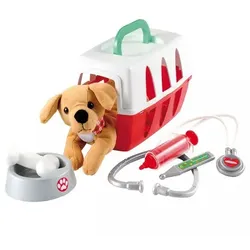
Tierarzt-SetIst dein Haustier krank geworden? Mit dem Tierarzt-Set kannst du es sofort behandeln! Das Set beinhaltet eine Transportbox, ein Stethoskop und andere tierärztliche Geräte, die du verwenden kannst, um dein Haustier zu behandeln. Das Set beinhaltet auch einen Plüschhund! Maße: 24 x 14 x 15 cm.13,79 €*Versand: 5,99 €Sichere Weiterleitung zum Anbieter


-
Wie öffne ich das Snipping Tool?
Um das Snipping Tool zu öffnen, kannst du entweder die Windows-Suche verwenden und nach "Snipping Tool" suchen. Alternativ kannst du auch die Tastenkombination "Windows-Taste + Shift + S" drücken, um das Snipping Tool direkt zu öffnen. Eine weitere Möglichkeit ist, das Snipping Tool über das Startmenü unter "Windows-Zubehör" zu finden und von dort aus zu öffnen. Du kannst auch einen Rechtsklick auf die Taskleiste machen, "Neu" auswählen und dann "Snipping Tool" anklicken, um es zu öffnen. **
-
Wo werden Snipping Tool Bilder gespeichert?
Das Snipping Tool speichert standardmäßig die erstellten Bilder in der Zwischenablage. Wenn du ein Bild mit dem Snipping Tool aufgenommen hast, kannst du es in ein anderes Programm einfügen, z. B. in ein Bildbearbeitungsprogramm oder in ein Textverarbeitungsprogramm. Von dort aus kannst du das Bild dann speichern, wo du möchtest. Es gibt jedoch auch die Möglichkeit, die Einstellungen des Snipping Tools anzupassen, um die Bilder direkt an einem bestimmten Speicherort zu speichern. Hast du diese Einstellungen bereits geändert oder möchtest du wissen, wo die Standard-Speicherort für Snipping Tool Bilder ist? **
-
Was ist das Snipping Tool 3?
Das Snipping Tool 3 ist ein Bildschirmaufnahmeprogramm, das es Benutzern ermöglicht, Screenshots von ihrem Computerbildschirm zu erstellen. Es bietet verschiedene Aufnahmemodi wie Rechteck, Freiform, Fenster oder Vollbild. Mit dem Snipping Tool 3 können Benutzer ihre Screenshots bearbeiten, markieren und speichern, um sie später zu verwenden. Es ist ein nützliches Werkzeug für Präsentationen, Tutorials oder einfach nur zum Teilen von Bildschirminhalten. **
-
Wie benutze ich das Snipping Tool?
Um das Snipping Tool zu verwenden, öffne zuerst das Programm auf deinem Computer. Klicke dann auf "Neu" und wähle den Bereich aus, den du erfassen möchtest. Du kannst zwischen verschiedenen Arten von Ausschnitten wählen, z.B. Freihand, Rechteck oder Fenster. Nachdem du den gewünschten Bereich ausgewählt hast, kannst du den Ausschnitt speichern, kopieren oder markieren. Du kannst das Snipping Tool auch verwenden, um Notizen oder Markierungen auf dem Bildschirmausschnitt hinzuzufügen. **
Wie funktioniert Snipping Tool Windows 10?
Das Snipping Tool ist ein integriertes Programm in Windows 10, mit dem Benutzer Screenshots erstellen können. Um das Snipping Tool zu verwenden, öffnen Sie es entweder über die Suche in der Taskleiste oder über das Startmenü. Wählen Sie dann die Art des Screenshots aus, den Sie erstellen möchten (Vollbild, rechteckiger Ausschnitt, freie Form oder Fenster). Klicken Sie auf "Neu" und ziehen Sie den Cursor über den Bereich, den Sie erfassen möchten. Anschließend können Sie den Screenshot speichern, kopieren oder bearbeiten. **
Wie finde ich das Snipping Tool?
Das Snipping Tool ist eine integrierte Anwendung in Windows-Betriebssystemen, die es Benutzern ermöglicht, Screenshots zu erstellen. Um das Snipping Tool zu finden, können Sie einfach die Windows-Suche verwenden und nach "Snipping Tool" suchen. Alternativ können Sie auch auf das Startmenü klicken, "Alle Apps" auswählen und nach dem Snipping Tool suchen. Eine weitere Möglichkeit besteht darin, die Tastenkombination "Windows-Taste + Shift + S" zu verwenden, um das Snipping Tool schnell zu öffnen. Wenn Sie das Snipping Tool häufig verwenden, können Sie es auch an die Taskleiste oder den Desktop anheften, um einen schnellen Zugriff zu haben. **
Top-Angebote
Produkte zum Begriff Snipping:
-
Dogman Allround Haustier-Krallenschere 14cmHalten Sie die Pfoten Ihres Haustieres in perfektem Zustand mit dem Dogman Allround-Krallenschneider. Entwickelt für eine einfache Handhabung, verfügen diese Krallenschneider über bequeme Griffe, die sicher in Ihrer Hand liegen und einen stabilen Schnitt ermöglichen. Sie sind vielseitig genug, um für die meisten Hunde, Katzen und Kleintiere geeignet zu sein. Um die besten Ergebnisse zu erzielen und das Leben im Nagel nicht zu lang wachsen zu lassen, wird empfohlen, die Nägel Ihres Haustieres oft und nur wenig zu schneiden. Denken Sie daran, die Klingen von Schmutz und Kies sauber zu halten, um ihre Schärfe über die Zeit zu erhalten. Einfach zu handhaben mit einem bequemen Griff Geeignet für Hunde, Katzen und Kleintiere Perfekt für die regelmäßige Nagelpflege Vielseitiges Allround-Design für mehrere Haustiere12,88 €*Versand: 2,99 €Sichere Weiterleitung zum Anbieter
-
Rojeco T70 Elektrischer Haustier-Pflege-TrimmerElektrischer Haustier-Pflege-Trimmer ROJECO T70 ist ein 4-in-1 Gerät für Fell- und Krallenpflege mit austauschbaren Aufsätzen, zwei Geschwindigkeitsstufen, leisem Betrieb bei 52 dB, USB-Laden und bis zu 2 Stunden Laufzeit. Für die Pflege zu Hause entwickelt, passt es sich mit 9 mm, 20 mm und 32 mm Klingen, einem Krallenfeilaufsatz mit S-, M- und L-Öffnungen sowie Aufsteckkämmen für kontrolliertes Trimmen an verschiedene Körperbereiche und Felltypen an. 4 austauschbare Aufsätze für Felltrimmen und Krallenfeilen Zwei Geschwindigkeiten: 5.000 RPM für empfindliche Bereiche und 5.500 RPM für größere Bereiche 3 mm, 6 mm und 10 mm Aufsteckkämme plus ein gebogener Kammaufsatz Keramik-Schneidkopf mit abgerundetem R-förmigem Design zur Reduzierung des Kratzrisikos Waschbares Klingenmodul, Reinigungsbürste, Klingenöl und USB-auf-USB-C-Kabel enthalten ROJECO T70 macht die Fell- und Krallenpflege für Hunde, langhaarige Katzen und Kaninchen komfortabler.19,79 €*Versand: 5,99 €Sichere Weiterleitung zum Anbieter
-
PETKIT LED Krallenschere Pro[mgz_pagebuilder]{"elements":[{"row_type":"full_width_row","content_position":"top","gap_type":"padding","content_align":"center","device_type":"all","background_type":"image","background_style":"auto","background_position":"center-top","parallax_speed":0.5,"mouse_parallax_size":30,"mouse_parallax_speed":10000,"lg_background_type":"image","lg_background_style":"auto","lg_background_position":"center-top","md_background_type":"image","md_background_style":"auto","md_background_position":"center-top","sm_background_type":"image","sm_background_style":"auto","sm_background_position":"center-top","xs_background_type":"image","xs_background_style":"auto","xs_background_position":"center-top","type":"row","id":"e4xeadr","elements":[{"device_type":"all","background_type":"image","background_style":"auto","background_position":"center-top","parallax_speed":0.5,"mouse_parallax_size":30,"mouse_parallax_speed":10000,"lg_background_type":"image","lg_background_style":"auto","lg_background_position":"center-top","md_background_type":"image","md_background_style":"auto","md_background_position":"center-top","sm_background_type":"image","sm_background_style":"auto","sm_background_position":"center-top","xs_background_type":"image","xs_background_style":"auto","xs_background_position":"center-top","md_size":"","xl_offset_size":"","xl_size":"","lg_offset_size":"","lg_size":"","md_offset_size":"","sm_offset_size":"","sm_size":"","xs_size":"","type":"column","id":"lo39w7j","elements":[{"content":"Die PETKIT LED Krallenschere Pro ist ein hochwertiger Krallenknipser für Hunde und Katzen, der dank integrierter LED-Beleuchtung die Blutlinie sichtbar macht und so das Risiko von Verletzungen minimiert. Eine Wood-Lampe hilft zusätzlich bei der Erkennung von Ringelflechte. Die Edelstahlklingen sorgen für sauberes Schneiden, während der integrierte Nagelfänger und die Nagelpfeile die Pflege erleichtern. Der ergonomische Griff aus Kunstleder, das automatische Rebound-Design und das Anti-Splash-System machen die Anwendung besonders komfortabel. Mit austauschbaren Batterien (3x LR44) für bis zu ein Jahr Betrieb, ist dieses kompakte Pflegewerkzeug ideal für die sichere und hygienische Krallenpflege. Kaufen Sie jetzt die PETKIT LED Krallenschere Pro zusammen mit vielen weiteren hochwertigen Produkten von PETKIT online im TONEART-Shop!","device_type":"all","background_type":"image","background_style":"auto","background_position":"center-top","parallax_speed":0.5,"mouse_parallax_size":30,"mouse_parallax_speed":10000,"lg_background_type":"image","lg_background_style":"auto","lg_background_position":"center-top","md_background_type":"image","md_background_style":"auto","md_background_position":"center-top","sm_background_type":"image","sm_background_style":"auto","sm_background_position":"center-top","xs_background_type":"image","xs_background_style":"auto","xs_background_position":"center-top","type":"text","id":"k32s6t7"}]}]}],"pid":"x5oty03o8obj"}[/mgz_pagebuilder]33,20 €*Versand: 6,90 €Sichere Weiterleitung zum Anbieter
-
Warum funktioniert Snipping Tool nicht?
Warum funktioniert Snipping Tool nicht? Gibt es eine Fehlermeldung, die angezeigt wird? Hast du versucht, das Programm neu zu starten oder deinen Computer neu zu starten? Möglicherweise liegt das Problem an fehlenden Berechtigungen oder an einer beschädigten Datei. Hast du die neueste Version des Snipping Tools installiert? **
-
Wie installiere ich Snipping Tool?
Um das Snipping Tool auf einem Windows-Computer zu installieren, müssen Sie zuerst sicherstellen, dass es nicht bereits auf Ihrem System vorhanden ist. Geben Sie dazu "Snipping Tool" in die Windows-Suchleiste ein. Wenn es nicht gefunden wird, können Sie es über die Systemsteuerung unter "Programme und Funktionen" installieren. Klicken Sie auf "Windows-Funktionen aktivieren oder deaktivieren" und suchen Sie nach dem Snipping Tool. Aktivieren Sie das Kontrollkästchen neben dem Snipping Tool und klicken Sie auf "OK". Das Snipping Tool sollte nun auf Ihrem Computer installiert sein und kann über die Windows-Suche oder das Startmenü geöffnet werden. **
-
Wie öffne ich das Snipping Tool?
Um das Snipping Tool zu öffnen, kannst du entweder die Windows-Suche verwenden und nach "Snipping Tool" suchen. Alternativ kannst du auch die Tastenkombination "Windows-Taste + Shift + S" drücken, um das Snipping Tool direkt zu öffnen. Eine weitere Möglichkeit ist, das Snipping Tool über das Startmenü unter "Windows-Zubehör" zu finden und von dort aus zu öffnen. Du kannst auch einen Rechtsklick auf die Taskleiste machen, "Neu" auswählen und dann "Snipping Tool" anklicken, um es zu öffnen. **
-
Wo werden Snipping Tool Bilder gespeichert?
Das Snipping Tool speichert standardmäßig die erstellten Bilder in der Zwischenablage. Wenn du ein Bild mit dem Snipping Tool aufgenommen hast, kannst du es in ein anderes Programm einfügen, z. B. in ein Bildbearbeitungsprogramm oder in ein Textverarbeitungsprogramm. Von dort aus kannst du das Bild dann speichern, wo du möchtest. Es gibt jedoch auch die Möglichkeit, die Einstellungen des Snipping Tools anzupassen, um die Bilder direkt an einem bestimmten Speicherort zu speichern. Hast du diese Einstellungen bereits geändert oder möchtest du wissen, wo die Standard-Speicherort für Snipping Tool Bilder ist? **
Ähnliche Suchbegriffe für Snipping
-
Dogman Mini-Krallenschere 9cmDie Dogman Mini-Krallenschere wurde für eine einfache und präzise Kürzung der Krallen bei kleinen Tieren wie Welpen, Katzen und Kleintieren entwickelt. Ihre kompakte Größe und das benutzerfreundliche Design machen sie ideal für die Pflege der Krallengesundheit Ihres Haustiers. Kompaktes Design, geeignet für kleine Tiere Leicht zu handhaben für präzises Schneiden Hilft, die richtige Krallenlänge zu erhalten und Unbehagen zu vermeiden Ideal für die regelmäßige Pflege, um die Krallen Ihres Haustiers gesund zu halten Die regelmäßige Verwendung der Dogman Mini-Krallenschere sorgt dafür, dass die Krallen Ihres kleinen Haustiers auf einer angenehmen Länge gehalten werden und fördert das allgemeine Wohlbefinden.12,40 €*Versand: 2,99 €Sichere Weiterleitung zum Anbieter
-
Tierarzt-SetIst dein Haustier krank geworden? Mit dem Tierarzt-Set kannst du es sofort behandeln! Das Set beinhaltet eine Transportbox, ein Stethoskop und andere tierärztliche Geräte, die du verwenden kannst, um dein Haustier zu behandeln. Das Set beinhaltet auch einen Plüschhund! Maße: 24 x 14 x 15 cm.13,79 €*Versand: 5,99 €Sichere Weiterleitung zum Anbieter
-
Was ist das Snipping Tool 3?
Das Snipping Tool 3 ist ein Bildschirmaufnahmeprogramm, das es Benutzern ermöglicht, Screenshots von ihrem Computerbildschirm zu erstellen. Es bietet verschiedene Aufnahmemodi wie Rechteck, Freiform, Fenster oder Vollbild. Mit dem Snipping Tool 3 können Benutzer ihre Screenshots bearbeiten, markieren und speichern, um sie später zu verwenden. Es ist ein nützliches Werkzeug für Präsentationen, Tutorials oder einfach nur zum Teilen von Bildschirminhalten. **
-
Wie benutze ich das Snipping Tool?
Um das Snipping Tool zu verwenden, öffne zuerst das Programm auf deinem Computer. Klicke dann auf "Neu" und wähle den Bereich aus, den du erfassen möchtest. Du kannst zwischen verschiedenen Arten von Ausschnitten wählen, z.B. Freihand, Rechteck oder Fenster. Nachdem du den gewünschten Bereich ausgewählt hast, kannst du den Ausschnitt speichern, kopieren oder markieren. Du kannst das Snipping Tool auch verwenden, um Notizen oder Markierungen auf dem Bildschirmausschnitt hinzuzufügen. **
-
Wie funktioniert Snipping Tool Windows 10?
Das Snipping Tool ist ein integriertes Programm in Windows 10, mit dem Benutzer Screenshots erstellen können. Um das Snipping Tool zu verwenden, öffnen Sie es entweder über die Suche in der Taskleiste oder über das Startmenü. Wählen Sie dann die Art des Screenshots aus, den Sie erstellen möchten (Vollbild, rechteckiger Ausschnitt, freie Form oder Fenster). Klicken Sie auf "Neu" und ziehen Sie den Cursor über den Bereich, den Sie erfassen möchten. Anschließend können Sie den Screenshot speichern, kopieren oder bearbeiten. **
-
Wie finde ich das Snipping Tool?
Das Snipping Tool ist eine integrierte Anwendung in Windows-Betriebssystemen, die es Benutzern ermöglicht, Screenshots zu erstellen. Um das Snipping Tool zu finden, können Sie einfach die Windows-Suche verwenden und nach "Snipping Tool" suchen. Alternativ können Sie auch auf das Startmenü klicken, "Alle Apps" auswählen und nach dem Snipping Tool suchen. Eine weitere Möglichkeit besteht darin, die Tastenkombination "Windows-Taste + Shift + S" zu verwenden, um das Snipping Tool schnell zu öffnen. Wenn Sie das Snipping Tool häufig verwenden, können Sie es auch an die Taskleiste oder den Desktop anheften, um einen schnellen Zugriff zu haben. **
* Alle Preise verstehen sich inklusive der gesetzlichen Mehrwertsteuer und ggf. zuzüglich Versandkosten. Die Angebotsinformationen basieren auf den Angaben des jeweiligen Shops und werden über automatisierte Prozesse aktualisiert. Eine Aktualisierung in Echtzeit findet nicht statt, so dass es im Einzelfall zu Abweichungen kommen kann. ** Hinweis: Teile dieses Inhalts wurden von KI erstellt.